


Hvilke punkter er inkludert i prepress-bleed-sjekk for PDF-dokumenter?
I prepress-inspeksjonsarbeid er sjekking av PDF-dokumentutfall en av de essensielle elementene som alle trykkerier må undersøke. Manuell kontroll av fler-side PDF-dokumenter side for side er ikke bare tid-krevende og arbeidskrevende-, men også utsatt for feil. Mange trykkerier bruker spesialiserte verktøy eller plugins for inspeksjon, noe som i stor grad kan forbedre effektiviteten og nøyaktigheten til prepress-arbeid. Denne artikkelen tar prepress-inspeksjonsfunksjonen innebygd i Adobe Acrobat Pro DC som et eksempel for å utforske hvordan du konfigurerer utfallskontrollelementet riktig i prepress-inspeksjon.
Først åpner vi dokumentet som må kontrolleres med Acrobat, finner "Utskriftsproduksjon"-knappen under kategorien "Verktøy - Beskytt og standardiser", og klikker på den. På dette tidspunktet vises en under-menyliste for utskriftsproduksjon på høyre side av programvaren, som vist i figur 1.
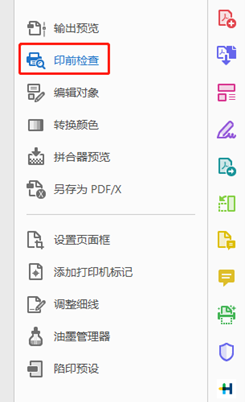
Figur 1 Utskriftsundermeny
Deretter klikker du på det andre elementet 'Prepress Check' i menyen, og dialogboksen Prepress Check vist i figur 2 vil dukke opp.
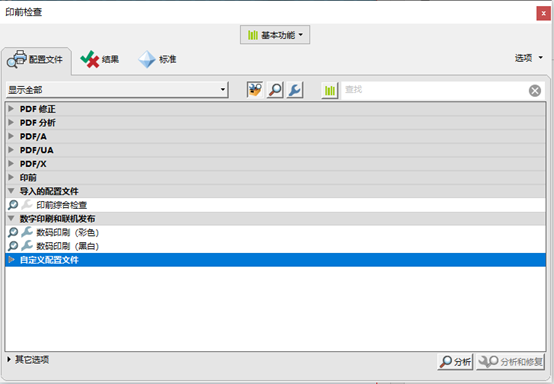
Figur 2 Prepress Check Dialog Box
Mange forhåndsinnstilte sjekkelementer i Acrobat er allerede integrert under kategorien Profiler. Bleed check-elementet vi må utføre er ikke inkludert, så vi må opprette en profil. Klikk på "Alternativer"-knappen i øvre høyre hjørne, og velg "Opprett profil" i hurtigmenyen-. Programvaren vil da vise dialogboksen Rediger profil som vist i figur 3.
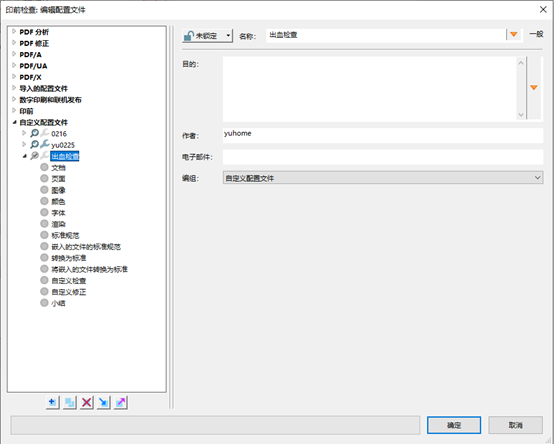
Figur 3 Dialogboks for redigering av konfigurasjonsfil
For fremtidig bruk kan vi gi denne konfigurasjonsfilen navnet "Blødningssjekk". Menyen til venstre viser flere inspeksjonselementer som dokument, side, bilde og farge. Vi kan konfigurere dem én etter én etter behov, men innholdet knyttet til blødningssjekker er ikke inkludert. Du kan bruke egendefinerte inspeksjoner for å angi innholdet for bløtsjekk. Klikk på alternativet "Tilpasset inspeksjon", og inspeksjonsinnholdet som tilsvarer elementene vil vises til høyre, som vist i figur 4. På høyre side av dialogboksen er alle tilgjengelige tilpassede inspeksjonselementer oppført, men utfallssjekkinnholdet vi trenger er ikke blant dem. På dette tidspunktet må du klikke på '+'-tegnet i sirkelen nederst til venstre for å opprette et nytt inspeksjonselement.
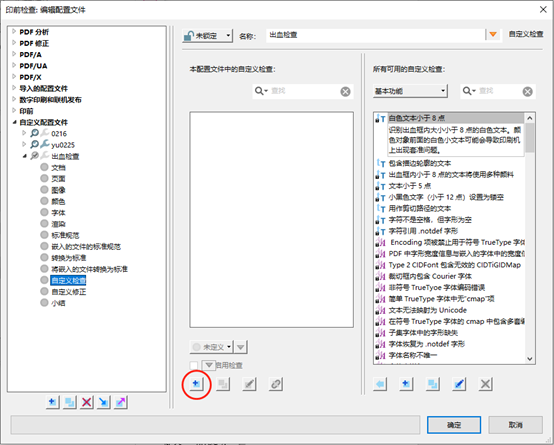
Figur 4 Custom Check Dialog Box
Generelt krever behandling etter-presse at utløpet ikke må være mindre enn 3 mm. Derfor kan vi kalle dette merket «Blød mindre enn 3 mm». Deretter, i egenskapspanelet til høyre, skriv direkte inn "bleed" for raskt å finne alle sjekkelementer relatert til bleed. Betydningen av at utfallingen ikke er mindre enn 3 mm er at minimumsforskyvningen av avstanden til utfallsboksen fra trimboksen i PDF-dokumentet ikke må være mindre enn 3 mm. Så her må vi velge "Minimum forskyvning av utfallsboks fra trimboks (mm)" i egenskapspanelet i figur 5 og legge det til i nedre høyre hjørne av dialogboksen, velg deretter "Mindre enn" i utløserknappen, sett verdien til "3", og den tillatte feilmarginen kan settes etter behov, for eksempel "0.1".
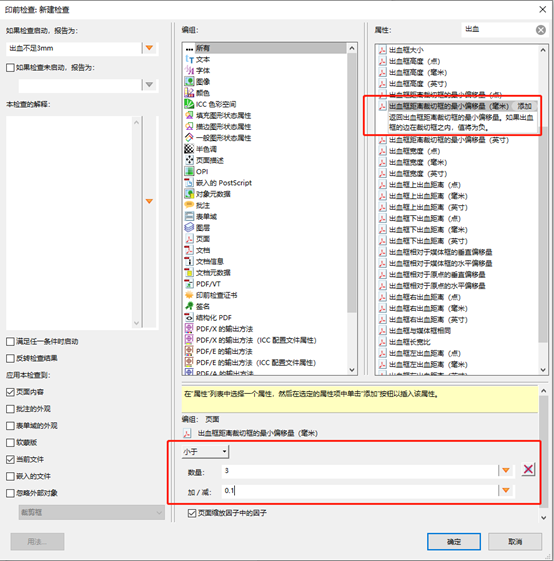
Figur 5 Dialogboks for utlufting mindre enn 3 mm
Etter å ha angitt bløtsjekkprofilen, velger vi den egendefinerte "Bleedkontroll"-profilen i dialogboksen for forhåndstrykksjekk, og klikker på "Analyser"-knappen nederst til høyre for direkte å finne ut hvilke sider i PDF-dokumentet som har en utfallsinnstilling på mindre enn 3 mm, som vist i figur 6.
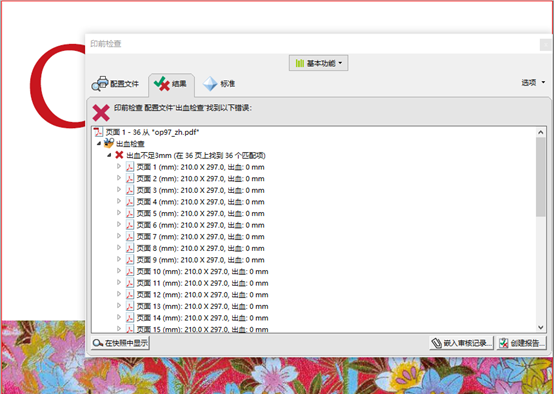
Figur 6 Resultater av inspeksjon for utilstrekkelig utlufting mindre enn 3 mm
I praksis har vi funnet ut at noen dokumenter kontrollert ved hjelp av metoden ovenfor ikke viser noen problemer, men faktisk er utfallsinnstillingene til dokumentene ikke korrekte. Dette er fordi noen PDF-dokumenter ikke inneholder utfalls- og beskjæringsbokser, som vist i figur 7.
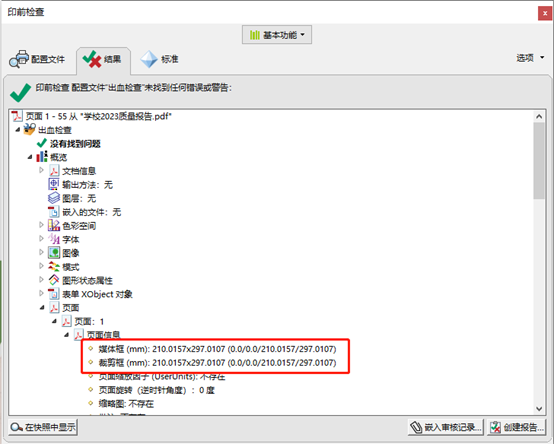
Figur 7 Dokumenter uten bleed-bokser
For disse dokumentene må vi legge til et element i "Bleed Check"-profilen for å sjekke om bleed-bokser eksisterer, som vist i figur 8. På denne måten, selv om et dokument ikke har et bleed-bokssett, kan det likevel sjekkes direkte.
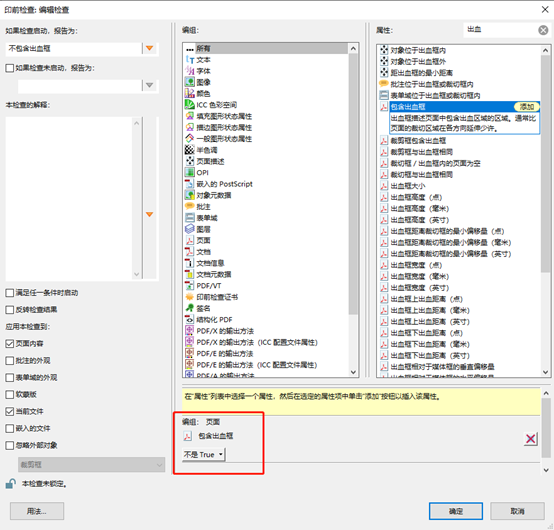
Figur 8 Inspeksjonsinnstillinger uten lufteboks
Til slutt er det en situasjon mange nybegynnere i prepress lett gjør feil med. Dokumentet setter utfallingen riktig, men teksten og bildene i dokumentet er bare plassert innenfor trimboksen. I et slikt dokument er avstanden mellom bleed-boksen og trimboksen korrekt, men det er ingen tekst eller bilder mellom bleed-boksen og trimboksen. Dette er fortsatt feil for post-pressebehandling.
For slike dokumenter må vi legge til et element i «Bleed Check»-profilen for å sjekke om det er noen tekst- eller bildeobjekter utenfor trimboksen, som vist i figur 9. På denne måten, hvis det er feil utfallsoppsett i dokumentet, kan det oppdages.
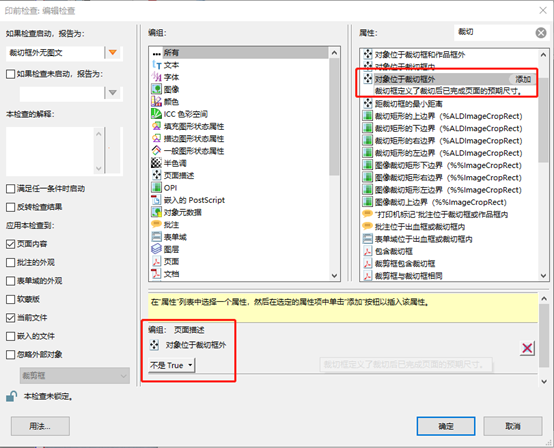
Figur 9 Forhåndstrykk Sjekk innstillinger for områder utenfor trimboksen uten bilder eller tekst
Oppsummert bør en relativt fullstendig utfallskontrollprofil inneholde minst de tre kontrollene nevnt ovenfor: sjekke minimumsforskyvningen mellom utfallsboksen og trimboksen, se etter om det er en utfallsboks, og se etter eventuelle bilde- eller tekstobjekter utenfor trimboksen. Mange prepress-operatører fokuserer på den første sjekken og har en tendens til å overse den andre og tredje sjekken. Hvis et PDF-dokument med problemer i den andre og tredje sjekken sendes direkte for utdata, kan det forårsake betydelige problemer under post-press trimming. Vi håper at alle kan utnytte Acrobats prepress-kontrollverktøy til fulle for å forbedre effektiviteten og nøyaktigheten til prepress-sjekkene våre.